
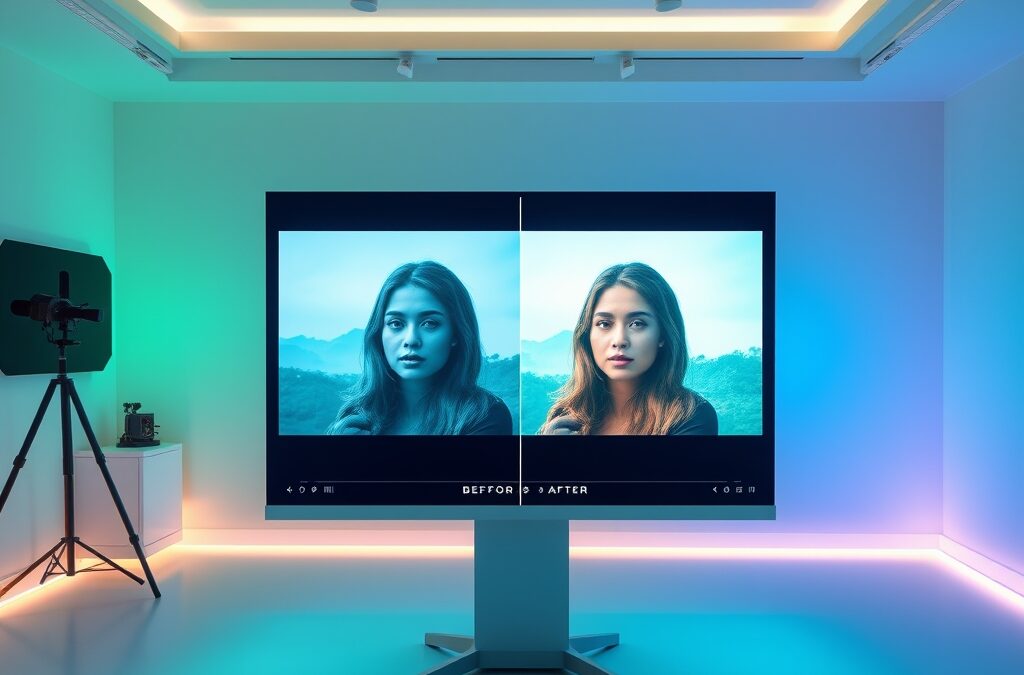
Retoucher une photo prenait des heures sur Photoshop. En 2026, l’IA fait le même travail en quelques secondes. Supprimer un passant en arrière-plan, agrandir une image sans perte de qualité, changer le ciel d’une photo de vacances — tout ça est devenu accessible à n’importe qui, gratuitement ou presque.
Selon Adobe, 78 % des créateurs utilisent désormais l’IA dans leur workflow d’édition photo. Ce n’est plus une fonctionnalité bonus — c’est le standard. Ce guide te montre comment tirer le maximum de ces outils, que tu sois photographe, community manager ou simplement quelqu’un qui veut de belles photos.
Quels sont les meilleurs outils IA pour l’édition photo en 2026 ?
• Adobe Photoshop + Firefly reste la référence professionnelle pour la retouche IA
• Canva et Pixlr offrent des outils IA gratuits pour les retouches courantes
• Des outils spécialisés comme Topaz Photo AI et Remini excellent dans l’upscaling
• La suppression d’objets et le remplacement d’arrière-plan sont devenus quasi parfaits
Le marché se divise en trois catégories : les suites professionnelles (Photoshop, Lightroom) avec des fonctions IA intégrées, les outils en ligne gratuits (Canva, Pixlr, Cleanup.pictures) pour les retouches rapides, et les outils spécialisés (Topaz, Remini) pour des tâches précises comme l’upscaling ou la restauration.
Adobe Photoshop + Firefly : la puissance professionnelle
Photoshop a intégré Firefly (le modèle IA d’Adobe) directement dans l’interface. Le Generative Fill te permet de sélectionner une zone et de la remplacer par n’importe quoi via un prompt textuel. Le Generative Expand agrandit tes photos au-delà de leurs bordures originales. Les résultats sont bluffants et commercialement utilisables (Adobe garantit l’absence de problèmes de droits d’auteur).
Canva : l’édition IA pour tous
Canva a considérablement amélioré ses outils IA photo en 2026. Le Magic Eraser supprime les objets indésirables, le Background Remover détache le sujet en un clic, et le Magic Edit permet de transformer des éléments via un prompt. Tout est inclus dans la version gratuite avec des limites mensuelles. Parfait si tu n’as pas besoin de Photoshop.
Topaz Photo AI : le spécialiste de la qualité
Si tu as des photos de mauvaise qualité (floues, bruitées, basse résolution), Topaz Photo AI est l’outil qu’il te faut. Son moteur de débruitage et d’upscaling est le meilleur du marché en 2026. Il peut transformer une photo smartphone en qualité quasi-reflex. Licence à vie autour de 200 $, mais l’investissement se justifie si tu travailles régulièrement avec des photos.
Cleanup.pictures et Remove.bg : les spécialistes gratuits
Pour des tâches ponctuelles, ces outils en ligne font le travail sans inscription. Cleanup.pictures supprime les objets indésirables — tu peins sur l’objet et l’IA reconstruit l’arrière-plan. Remove.bg détache le sujet de l’arrière-plan avec une précision impressionnante, même sur les cheveux. Gratuits avec des limites de résolution.
Comment supprimer des objets d’une photo avec l’IA ?
C’est la fonctionnalité la plus demandée, et en 2026, elle est quasi parfaite. Voici comment procéder selon l’outil utilisé.
Étape 1 : Avec Photoshop (Generative Fill)
Sélectionne l’objet à supprimer avec le lasso ou la sélection rapide. Clique sur « Generative Fill » et laisse le champ de prompt vide — Photoshop reconstruira l’arrière-plan automatiquement. Pour un résultat plus précis, ajoute un prompt décrivant ce qui devrait remplacer l’objet (par exemple : « herbe verte » ou « mur en briques »).
Étape 2 : Avec Cleanup.pictures (gratuit)
Uploade ta photo, utilise le pinceau pour peindre sur l’objet indésirable, et l’IA le supprime instantanément. Pour les gros objets, fais-le en plusieurs passes — supprime d’abord les bords, puis le centre. Le résultat est meilleur avec des arrière-plans uniformes (ciel, mur, herbe).
Étape 3 : Avec Canva (Magic Eraser)
Ouvre ta photo dans Canva, clique sur « Edit photo » puis « Magic Eraser ». Peins sur l’objet comme avec Cleanup.pictures. Canva est légèrement moins précis que Photoshop sur les détails complexes, mais amplement suffisant pour les réseaux sociaux et le web.
Comment améliorer la qualité d’une photo avec l’IA ?
Photos floues, bruitées ou basse résolution — l’IA peut restaurer et améliorer considérablement la qualité de tes images.
L’upscaling (agrandissement) est la fonctionnalité reine. Topaz Photo AI peut multiplier la résolution par 4 ou 6 tout en ajoutant des détails crédibles. Les résultats sur les portraits sont particulièrement impressionnants — l’IA reconstruit les textures de peau, les cheveux et les yeux de façon naturelle.
Le débruitage élimine le grain des photos prises en basse lumière. Sur Lightroom, le débruitage IA (Denoise) transforme une photo ISO 6400 granuleuse en image propre et nette. C’est une fonctionnalité qui justifie à elle seule l’abonnement Adobe pour les photographes.
La restauration de vieilles photos est devenue un cas d’usage populaire. Des outils comme Remini et MyHeritage utilisent l’IA pour restaurer des photos anciennes : correction des rayures, colorisation, amélioration des visages. Les résultats sont souvent émouvants pour les photos de famille.
Comment utiliser l’IA générative pour la retouche créative ?
Au-delà de la correction, l’IA permet des transformations créatives qui étaient impossibles sans des heures de travail sur Photoshop.
Remplacement d’arrière-plan. Sélectionne le sujet, supprime l’arrière-plan, puis utilise un prompt pour en générer un nouveau. « Place cette personne devant un coucher de soleil sur l’océan » — et l’IA s’occupe de l’éclairage, des ombres et de la cohérence visuelle. Pour créer des images à la une professionnelles, consulte aussi notre guide sur la création d’images avec l’IA.
Extension de cadrage (outpainting). Le Generative Expand de Photoshop agrandit ta photo au-delà de ses bordures. Tu as cadré trop serré ? L’IA imagine et génère ce qui se trouve en dehors du cadre. C’est idéal pour adapter une photo portrait en format paysage pour une bannière web.
Changement de style. Des outils comme Playground AI et Stable Diffusion permettent de transformer une photo réaliste en illustration, peinture à l’huile, dessin animé ou aquarelle. Le prompt engineering est crucial ici : plus ton prompt est descriptif sur le style visuel souhaité, meilleur sera le résultat.
Quelles sont les erreurs courantes en édition photo IA ?
L’IA n’est pas infaillible en retouche photo. Voici les pièges à éviter.
Erreur n°1 : Surtraiter les portraits. L’IA de lissage de peau peut transformer un visage humain en mannequin de cire. Utilise toujours les curseurs de retouche portrait avec modération — l’objectif est d’améliorer, pas de dénaturer. Vérifie les détails : doigts, oreilles, dents — l’IA a parfois des ratés sur ces zones.
Erreur n°2 : Ignorer les artefacts. L’IA de suppression d’objets laisse parfois des artefacts subtils : textures légèrement floues, ombres incohérentes, lignes discontinues. Zoome toujours à 100 % pour vérifier le résultat, surtout si l’image est destinée à l’impression.
Erreur n°3 : Oublier la cohérence des ombres et de la lumière. Quand tu remplaces un arrière-plan, l’éclairage du nouveau fond doit correspondre à celui du sujet. Si ton sujet est éclairé par la gauche, un arrière-plan avec un soleil à droite sera visuellement incohérent — même si l’IA ne le détecte pas toujours.
Erreur n°4 : Utiliser l’upscaling comme solution miracle. L’IA peut améliorer une photo de qualité moyenne, mais ne peut pas sauver une photo extrêmement floue ou très basse résolution. Le résultat sera « inventé » plutôt que restauré. Garde des attentes réalistes.
Astuces pro pour une édition photo IA de niveau expert
Travaille en couches. Même avec l’IA, garde l’habitude de travailler en couches (layers) non destructives. Si le résultat IA ne te convient pas, tu peux revenir en arrière sans perdre l’original. Photoshop et GIMP supportent les couches nativement.
Combine plusieurs outils. Utilise Remove.bg pour le détourage (il est meilleur que Canva sur les cheveux), puis Canva pour la mise en page, et Topaz pour l’upscaling final. Chaque outil a ses forces — profites-en. Consulte notre liste des meilleures IA gratuites pour trouver l’outil idéal.
Maîtrise les masques de sélection. La qualité de ta sélection détermine la qualité du résultat IA. Prends le temps de faire une sélection précise — l’IA fera le reste. Dans Photoshop, l’outil « Select Subject » assisté par IA donne d’excellents résultats de base que tu peux affiner manuellement.
Récapitulatif : ta checklist édition photo IA
- Choisis ton outil : Photoshop pour le pro, Canva pour le rapide, Topaz pour la qualité.
- Identifie le besoin : suppression, upscaling, arrière-plan, restauration, style.
- Prépare ta sélection : une bonne sélection = un bon résultat IA.
- Applique la retouche IA : prompt précis pour le génératif, curseurs modérés pour la correction.
- Vérifie les détails : zoom 100 %, artefacts, cohérence lumière/ombres.
- Exporte au bon format : JPEG pour le web, PNG pour la transparence, TIFF pour l’impression.
- Sauvegarde l’original : toujours garder la photo source intacte.
FAQ — Édition photo et intelligence artificielle
L’édition photo IA est-elle gratuite ?
Oui, pour les besoins courants. Canva (freemium), Cleanup.pictures, Remove.bg et Pixlr offrent des outils IA gratuits avec des limites de résolution ou d’usage. Pour un usage professionnel intensif, les outils payants (Photoshop à 12 $/mois, Topaz à 200 $ en licence unique) se justifient par la qualité et la flexibilité.
L’IA peut-elle remplacer Photoshop ?
Pour 80 % des retouches courantes (suppression d’objets, arrière-plan, correction couleur), oui — les outils gratuits suffisent. Photoshop reste nécessaire pour le travail créatif avancé, les compositions complexes et le workflow professionnel avec la gestion des calques et des profils colorimétriques.
Les photos retouchées par IA sont-elles utilisables commercialement ?
Oui, si la photo originale t’appartient et que tu utilises un outil qui le garantit (Adobe Firefly, Canva). Attention cependant : les photos génératives (créées à partir de prompts) ont des zones grises juridiques selon les pays. Pour un usage commercial, privilégie la retouche IA sur tes propres photos plutôt que la génération pure.
Comment savoir si une photo a été retouchée par IA ?
En 2026, Adobe intègre des Content Credentials (métadonnées traçables) dans les photos éditées avec Firefly. D’autres détecteurs comme Hive Moderation et Illuminarty analysent les patterns IA dans les images. Cependant, pour les retouches légères (suppression d’un objet, correction couleur), la détection reste très difficile.